
(换肤)
语言:

文章编号:10523时间:2024-09-28人气:
想要开始 Android 开发,需要搭建一个合适的开发环境。本教程将一步一步指导您完成在 Windows、macOS 和 Linux 上搭建 Android 开发环境的过程。

搭建Android开发环境:
准备工作:下载Eclipse、JDK、Android SDK、ADT插件
1、安装和配置JAVA开发环境:
①把准备好的Eclipse和JDK安装到电脑上(最好安装在全英文路径下),并给JDK配置环境变量,其中JDK的变量值为JDK安装路径的根目录,例如:D:\ProgramFiles\Java\jdk1.7.0_02;
②打开命令提示符(cmd),输入java -version命令,显示如下图则说明JAVA环境变量已经配置好了。

2、安装ADT插件:
①安装Eclipse并运行,选择菜单栏上的“Help”->在弹出的下拉框中单击选择“Install new software...”;
②在新打开的对话框中点击“Add”按钮->在打开的对话框中点击“Archive”按钮选择之前已经下载好保存在本地硬盘的ADT插件压缩包,“Name”可以随便取,然后点击“Ok”按钮后中间的空白处出现了两行复选框,单击Select All按钮选中所有的复选框,这步过后一路“Next”,需要“Accept”的就选中“Accept”,直到点击“Finish”结束,这样ADT插件就安装好了。
3、安装SDK:
①把下载好的Android SDK安装到本机上(最好安装在全英文路径下),并为Android SDK配置环境变量。 Android SDK的环境变量值为SDK安装目录下的platform-tools文件夹和tools文件夹子目录路径,例如:E:\My Studying\Android\android-sdk\platform-tools、E:\My Studying\Android\android-sdk\tools,在变量值中,两个路径用分号隔开。
②打开Android SDK的安装目录,双击 SDK Manager->在打开的窗口中先选择你需要安装的SDK版本->再点击“Install packages...”按钮,在弹出来的窗口中选“Accept All”->最后点“Install”按钮就开始安装了;
③最后再选择Eclipes主菜单上的Windows->选择preferrnces,在弹出来的对话框中选中左边栏的“Android”->通过右侧的“Browse...”按钮选择SDK的安装路径根目录->点击最下方的“Ok”按钮,这样SDK就在Eclipse上加载成功了。
4、创建Android模拟器(AVD):
①打开Eclipse->在Eclipse的工具栏上单击下图指示的图标打开“Android Virsual Device Manager”窗口;
②在“Android Virsual Device Manager”窗口单击“New”按钮->在弹出来的窗口中Name可以随便取;“Target”指模拟器的系统版本;“SD Card”的size是指手机存储卡的大小;“Skin”是指屏幕的分辨率大小,其中“Built in”是一般手机常用标准屏幕分辨率大小,而“Resolution”是自定义屏幕分辨率大小。 ->一切设置好后点击“Create AVD”,这时一个模拟器就创建好了。 如果有必要,可以创建多个模拟器用于测试时使用。
至此为止,在电脑上就已经成功搭建Android开发环境了。
1、首先我们在搭建 Android 开发环境之前,需要一个集成的开发环境,一个是 SDK,一个是模拟器。 因为编程使用的是JAVA语言,还需要JDK。 Java开发环境具 体搭建方法请参照:
、开发集成环境选择eclipse(集成版)
软件名称:Eclipse SDK(跨平台集成开发环境)V3.6.7(x64)
软件大小:174.3M
下载地址:、开发安卓用的插件是ADT,它可以帮助我们完成创建项目,向模拟器部署并运 行程序,调试程序等工作。
4、安装ADT的方法如下:
(1)启动eclipse,选择菜单中的Help -> Software Updates
(2)点击Add Site
(3)点击Archive…
(4)找到OPhone SDK安装目录下tools\ophone\ (因为我已经安 装好了ADT,所以出现了重复URL的提示),点击OK即可开始安装
(5)ADT安装完毕后还要简单配置一下,打开菜单中的Window -> Preferences
(6)找到Android项,通过Browse按钮指定Android SDK的安装位置
至此为止,Android的安装环境就全部搭建完毕了
Android开发环境搭建和HelloWorld一、Android开发环境搭建前准备:1、Android开发利器【掌握】JavaSDK(software development kit)AndroidSDKEclipse及ADT插件(android development tools)二、开发环境安装(常规安装步骤):【了解】1、安装JavaSDK,配置环境变量2、安装Eclipse3、安装Android SDK,完成配置4、安装ADT插件,下载安装包(、创建AVD三、快速安装:【掌握】1、拷贝其他机器中android sdk和eclipse2、修改Eclipse中配置信息3、创建AVD(android virtual device)【Eclipse的首选项设置:】1、字符集设置:General——Editors——TextEditors——Spelling——utf-8General——Workspace——Other——UTF-8Content Assist —— Auto Activation Triggers for Javasave Actions四、Android发展历史【了解】Android公司于2003年在美国加州成立,创始人Andy Rubin , Rich Miner等;2005年由Google收购注资,并组建开放手机联盟;2007年11月12日,Google发布Android1.0操作系统;2008年9月,首款搭载Android 1.0 OS的Android手机诞生T-Mobile G1。
不支持触摸输入,因此G1配置实体键盘。
(HTC宏达电代加工);2009年4月30日发布Android 1.5 Cupcake。
这是Android发展历史上第一个重要的里程碑。
此后,Android系统版本都是以甜点进行命名,并以字母排序;2009年9月15日发布Android 1.6 Donut。
Android1.6首次支持了CDMA网络;2009年11月Android 2.0 Eclair降临了。
它是Android发展历史上第二个重要的里程碑;2010年5月20日发布Android 2.2 Froyo。
直到Android2.2发布时,谷歌似乎才开始认真考虑Android的企业级功能;2010年12月7日发布Android 2.3 Gingerbread。
该版本开始对NFC的支持(Near Field Communication);2011年2月2日发布Android 3.0 Honeycomb。
“蜂巢”正式进军平板电脑。
2011年10月19日在香港发布Android4.0 Sandwich。
4.0是Android发展历史上又一次重大的升级;2012年6月28日发布Android 4.1/4.2 Jellybean。
Android4.1是谷歌继蜂巢之后,一次全新的平板策略尝试。
【Android基本常识:】【掌握】1.5Cupcake API 3 1.6Donut API 4 2.0/2.0.1/2.1 Eclair API 7 2.2 Froyo (Frozen Yogurt) API 82.3.1/2.3.3 Gingerbread API 9/API 10 3.0/3.1/3.2 Honeycomb API 11/API 12/API 13 4.0/4.0.3 Icecream Sandwich API 14/API 15 4.1.2/4.2.2/4.3JellyBeanAPI 16/API 17/API 18 4.4KitKatAPI 19五、Android学习路线图:学习Android要具备的基础知识JavaSE基本知识:集合、IO操作、线程、网络访问、XML解析、JSON解析WEB开发知识:HTML、jsp、servelet服务器开发知识:jdbc数据库操作(Mysql)六、Android的系统架构设备驱动程序层(Linux Kernel):该层主要包括:驱动、内存管理、进程管理、网络协议等组件。
执行层c/c++函数库层(Libraries)及Android Runtime:Java不能直接访问硬件,要访问硬件,必须使用NDK。
NDK是由c/c++语言编写的库(文件),该层是对应用程序框架层提供支持的层。
SSL:Secure Sockets Layer安全套接字层libc:C运行时库WebKit:负责浏览器支持(Chrome和Safari都使用该库来支持浏览器)FreeType:负责字体支持应用程序框架层(Application FrameWork):该层一般都是开发人员直接调用的API。
该层主要由Java语言编写。
应用程序层(Applications):由运行在Dalvik虚拟机上的app组成。
(Dalvik是Google公司为Android专门设计的Java虚拟机,运行Java程序的速度比JVM更快,以此来克服手持设备在内存、处理器速度和功率等方面上的限制)。
该层由Java语言编写。
Dalvik是冰岛一个小镇的名字。
Dalvik VM获取生成的java类文件,将它们组合为一个或者多个、Dalvik可执行文件()。
Dalvik VM的目标是找到所有可能的方式来优化JVM性能、内存及电池寿命。
采用Dalvik VM的一个结果是,Android中最终的可执行程序代码不是java字节码,而是文件。
这意味着无法直接执行java字节码,必须得到java的类文件,然后将它们转换为文件。
七、如何学习Android?PPT注明当天教学重点和教学目标,必须要达到教学目标;熟练模仿出当天课堂演示代码的内容;完成讲师布置的作业;手写笔记,整理当天学习过程中核心代码有道词典八、Andorid要掌握的核心内容:Android开发环境配置Android界面编程(常用布局、基本组件)Android高级组件编程(Dialog设计、ListView设计及分页、Toast、Notification、Menu、WebView)事件处理Activity及IntentAndroid应用资源的访问Android网络应用开发及异步任务AsyncTaskAndroid数据存储(内部存储及SDcard存储)和IO使用ContentProvider实现数据共享Service编程Broadcast编程图像图像处理多媒体应用开发传感器应用开发GPS应用开发性能优化、apk安装、平板技术开发九、Android-sdk目录结构介绍:toolsplatformsplatform-toolsdocssources十、开发Android的Eclipse视图设置DDMSLogCat其它首选项设置十一、HelloWorld及Android项目目录结构介绍src(开发人员源码放置目录)gen(自动生成,所有的资源文件都会在文件中以final static 内部类的形式被注册。
所以可以通过,等形式来访问资源。
)assets(资产目录。
在这个目录中放置的资源文件,不会在文件中被注册,也就是不会生成资源id。
一般程序中的音频或视频文件可以放置在这个目录下。
这个目录支持任意深度的子目录,而res资源目录则不可以。
)bin(编译后的class等文件在此目录。
系自动生成)libs(项目自动生成)res(资源文件。
是Android编程中最重要的目录。
所有的资源都定义在这个目录下。
)drawable(图片放置的目录)【备注:android中不允许图片资源的文件名中出现大写字母,并且不能以数字开头】layout(布局文件放置的目录)menu(菜单文件放置的目录)values(字符串、尺寸等文件放置的目录) (Android清单文件——是Android开发中非常重要的文件。
该文件中定义了本App的版本号;适用的手机操作系统最大及最小的兼容版本号;整个项目中每写一个组件(Activity、Service、Broadcast),都需要在该清单文件中注册;运行本程序的权限等等。
【备注:】res和assests目录的不同:是否在文件中被注册;res所放的文件类型是规定好的;而assests目录下放置的文件类型不限制;访问方法不同。
res中文件使用R.内部静态类来访问;而assest中的文件通过IO流来访问。
十二、需要掌握的单词缩写:专业英文缩写及词汇:API,JDK,SDK,Dalvik,ADT,AVD,Emulator,DDMS,ADB,APKdrawable,activity,intent,manifest,permission十三、备注:1、如何通过F3访问到源代码?点击需要访问的类或者方法,显示界面如下图:点击“Attach source”,进入下一个界面,选择External location , 选择“External Folder”,找到android_sdk下面的sources目录下的某个子目录即可。
十四、Android程序初体验:在xml布局文件中给一个文本控件的id赋值;在MainActivity的onCreate方法中,加载该文本控件;给该文本控件赋值。
核心代码如下:private TextView text_main_info;text_main_info = (TextView)findViewById(_main_info);text_main_(指定的内容);【备注:】Android UI:Android使用的UI框架本质上更先进,更具有异步特征。
属于第四代UI框架。
UI是声明性的,具有独立的样式和主题。
基于c的传统Microsoft Windows API是第一代UI框架;基于c++的MFC(Microsoft Foundation Classes , Microsoft基础类)是第二代UI框架;基于java 的Swing是第三代;Android UI,javaFX , Microsoft Silverlight ,MozillaXUL都是第四代UI框架。
十五、扩展知识:【常用adb shell命令】 【了解】1. 显示系统中全部Android平台:android list targets2. 显示系统中全部AVD(模拟器):android list avd3. 创建AVD(模拟器):android create avd --name 名称 --target 平台编号4. 启动模拟器:emulator -avd 名称 -sdcard ~/名称 (-skin 1280x800)5. 删除AVD(模拟器):android delete avd --name 名称6. 创建SDCard:mksdcard 1024M ~/名称7. AVD(模拟器)所在位置:Linux(~//avd) Windows(C:\Documents and Settings\Administrator\\avd)8. 启动DDMS:ddms9. 显示当前运行的全部模拟器:adb devices10. 对某一模拟器执行命令:abd -s 模拟器编号 命令11. 安装应用程序:adb install -r 应用程序12. 获取模拟器中的文件:adb pull
很多Android开发爱好者对于搭建开发环境都很头痛,我在这里,详细写一下这个环境搭建过程,希望对大家有所帮助。 一. 下载必须要使用的软件 a. JDK 1.6 (目前最新:Java SE 6 Update 27) 官方下载:b. Android SDK下载器 (用来下载Android SDK,目前最新:android-sdk_) 官方下载:c. Eclipse IDE (目前最新:Eclipse Classic 3.7) 官方下载:二、安装及配置Java环境 1:安装JDK,双击打开,按提示一步一步至安装完毕。 2:设置环境变量 (我的电脑-属性-高级-环境变量-系统变量中添加以下环境变量): 下面的值需注意分号,在最后追加。 JAVA_HOME值为: D:\Program Files\Java\jdk1.6.0_21(你安装JDK的安装路径) CLASSPATH值为: ;%JAVA_HOME%\lib\;%JAVA_HOME%\lib\;%JAVA_HOME%\bin Path: ;%JAVA_HOME%\bin三、安装Android SDK Android SDK可以通过SDK下载器自动下载和配置,适合网络好的朋友;也可以借助工具下载SDK文件,手工配置,适合下载速度慢的朋友。 SDK下载器自动下载步骤如下: 解压缩android-sdk_r08-windows下载器,双击运行SDK :四、Eclipse 集成开发环境(IDE)的搭建 现在开始Eclipse IDE、Android Eclipse plugin的安装和配置,这里的例子使用的Eclipse版本为。 我们使用的Android Eclipse Plugin 是ADT :Android Development Tools 。 同Android SDK 一样,分为在线安装和手动安装两种方式。 在线安装步骤如下: 打开Eclipse,选择菜单:Help-Install New Software... 弹出“Available Software”对话框,点击“Add...”按钮 。 弹出“Add Repository”对话框。 Name中输入:ADT; Location中输入:,如果不支持https可有输入。 五、 Eclipse ADT 配置 ADT 的Eclipse Plugin 安装成功之后,开始ADT 的配置,具体如下: 1. Eclipse重启后,选择WindowPreferences...,在打开的属性框,选择Android,可以看到: 2. 在SDK location中输入你的Android SDK所在的目录,然后按 Apply按钮 即可看到我们安装SDK包, 至此,Eclipse+ADT的集成开发环境就安装配置完毕。 六、 配置Android SDK 这里介绍下新建AVD。 所谓AVD,即Android Virtual Devices,Android虚拟设备,亦即嵌入式开发中常用的模拟器。 在Eclipse中选择Window-Android SDKandAVD Manager,或者在android-sdk-windows文件夹中双击SDK ,可以看到类似如下界面: 这里可以看到笔者已经创建过两个AVD ,其实这两个AVD 并不是在本文下载安装的Android SDK 中配置的,但是由于所有的AVD 配置信息都是存储在当前用户的Home 中,如:C:\Documents and Settings\Administrator\\avd 。 因此,这里也可以看到。 在弹出的 Android SDK and AVD Manager对话框,选择 Virtual Devices,按new 按钮创建虚拟设备,输入如下图所示: 其中: Target:SDK的类型 SD card:SD卡的大小 Skin:显示屏的类型 点击“Create AVD”按钮,如果安装成功,会在“Android SDK and AVD Manager”对话框中显示。 至此开发环境配置完成,接下来即可以进行Android上应用的开发。 七、第一个Android应用程序(Hello,Android World!) 新建项目:打开Eclipse,选择FileNewProjectAndroid Project 点击“Next”,这里仅为演示,不创建测试项目。 直接点击“Finish”按钮即可。 编辑文件,内容如下: ?617package ; import ;import ;import ; public class HelloAndroidWorld extends Activity { /** Called when the activity is first created. */ @Override public void onCreate(Bundle savedInstanceState) { super (savedInstanceState); TextView textView = new TextView(this ); (Hello Android World!); setContentView(textView); }} 运行Android项目:点击工具栏的运行按钮,或选择菜单:Run-Run,或右键项目文件夹,会弹出“Run As”对话框,选择“Android Application”,点击“OK”按钮。 运行效果如下,AVD加载的速度有些慢,需要耐心等待。 同时,Eclipse的控制台也会打印出运行时的一些相关信息
内容声明:
1、本站收录的内容来源于大数据收集,版权归原网站所有!
2、本站收录的内容若侵害到您的利益,请联系我们进行删除处理!
3、本站不接受违法信息,如您发现违法内容,请联系我们进行举报处理!
4、本文地址:http://www.jujiwang.com/article/3fcc240d956ca74742ef.html,复制请保留版权链接!

w3wp.exe是一个可执行文件,它是一个IIS,InternetInformationServices,工作进程,当您访问一个使用IIS托管的网站时,w3wp.exe进程会处理您的请求并发送响应,在某些情况下,w3wp.exe过程可能会消耗过多的资源,这会导致网站性能下降或服务器崩溃,本文将探讨识别和修复w3wp.exe资源消耗过大...。
本站公告 2024-09-29 20:58:05

简介在当今快速发展的数字时代,拥有一个功能强大且引人入胜的网站对于任何企业或个人来说都至关重要,而构建一个专业级的网站往往既耗时又费力,这就是Dreamweaver模板发挥作用的地方,什么是Dreamweaver模板,Dreamweaver模板是预先构建的网页设计,提供了构建网站所需的结构和布局,它们包含了网站的基本元素,如标题、导航...。
最新资讯 2024-09-27 17:45:14
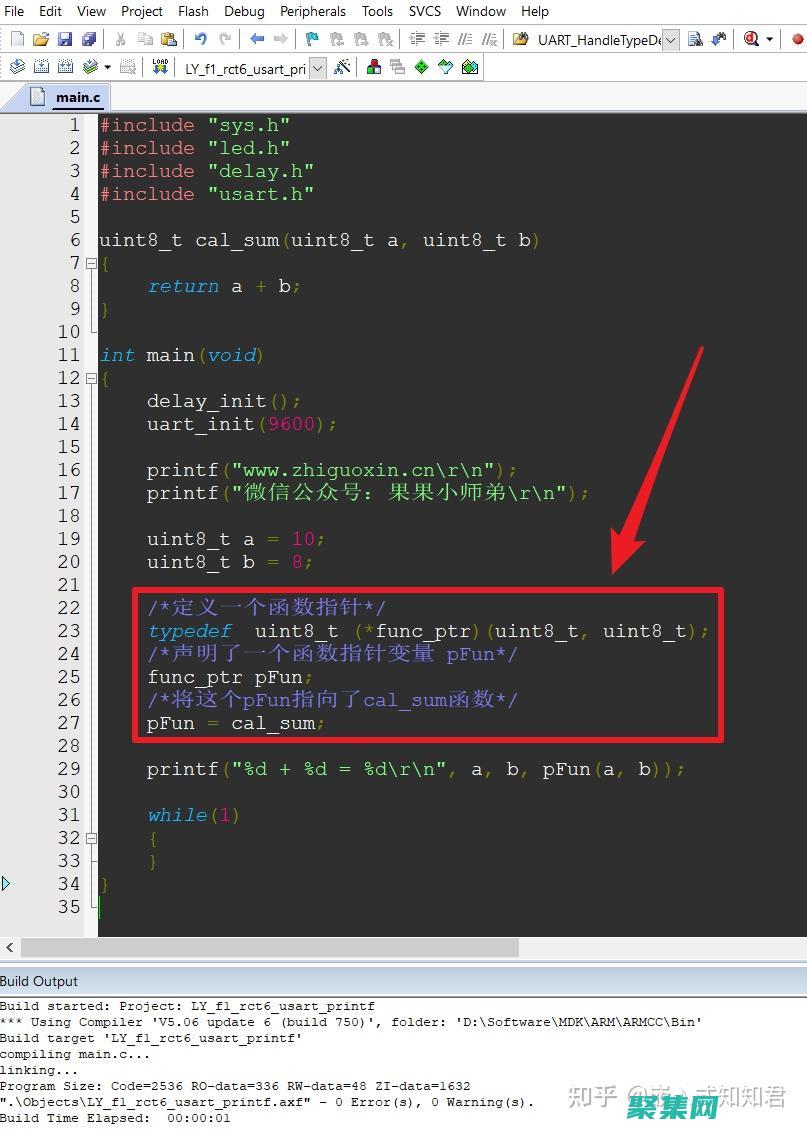
函数指针的未来,展望函数指针在现代编程中的创新应用和发展方向函数指针发展的现状函数指针目前在现代编程中得到了广泛的应用,但仍有一些发展挑战,类型安全,函数指针常常会导致类型不安全问题,当函数指针指向一个与预期类型不同的函数时,可能会导致程序崩溃或不可预测的行为,可维护性,函数指针可能使代码变得难以理解和维护,特别是当函数指针传递通过多...。
最新资讯 2024-09-26 14:10:23

利用功能强大的个人网站设计模板,展示您的独特风格为什么使用个人网站设计模板,快速便捷,预制的模板可让您快速轻松地创建网站,无需从头开始,专业外观,模板是由专业设计师设计的,确保您的网站看起来既美观又专业,响应式设计,模板会自动调整为任何屏幕尺寸,确保您的网站在所有设备上都看起来很棒,可定制性,虽然模板提供了预构建的结构,但您仍然可以添...。
本站公告 2024-09-23 21:23:35
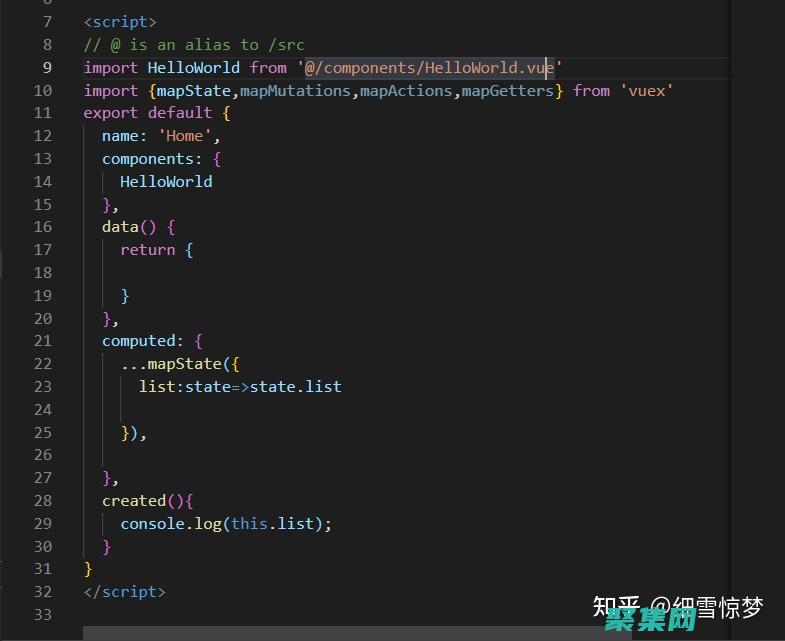
Vuex和状态管理Vuex是一个状态管理库,用于管理Vue.js应用程序中的应用程序级状态,它提供了集中式存储、状态突变和事件处理,有助于保持大型应用程序的有条理和可维护性,创建Vuex模块Vuex模块是组织状态、突变和行为逻辑的独立单元,在初始化Vuex存储时,可以创建多个模块,每个模块侧重于应用程序的不同方面,要创建模块,请在Vu...。
互联网资讯 2024-09-16 14:18:13
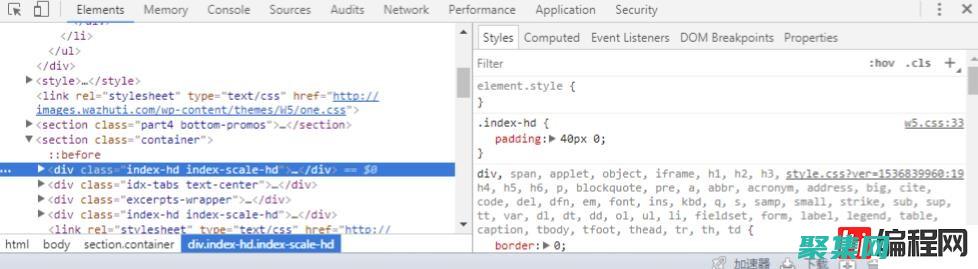
CSS,层叠样式表,是Web设计中必不可少的语言,它允许您控制网站的外观和感觉,它是一种强大的工具,可以让您创建精美的网站,并为用户提供最佳的体验,有许多资源可以帮助您学习CSS,本教程将向您介绍CSS的基础知识,并为您提供有关如何使用它来创建自己的网站所需的所有信息,CSS简介CSS是一种用于描述Web页面外观的语言,它是一种可扩展...。
技术教程 2024-09-16 04:51:12

>,includeintmain,intn,scanf,%d,&,n,for,inti=1,i<,=n,i,=2,printf,%d,i,printf,\n,return0,4.2给定一个整数数组,编写一个C程序求数组中元素的最大值,includeintmain,intarr[]=,1,3,5,7,9...。
互联网资讯 2024-09-13 14:59:05
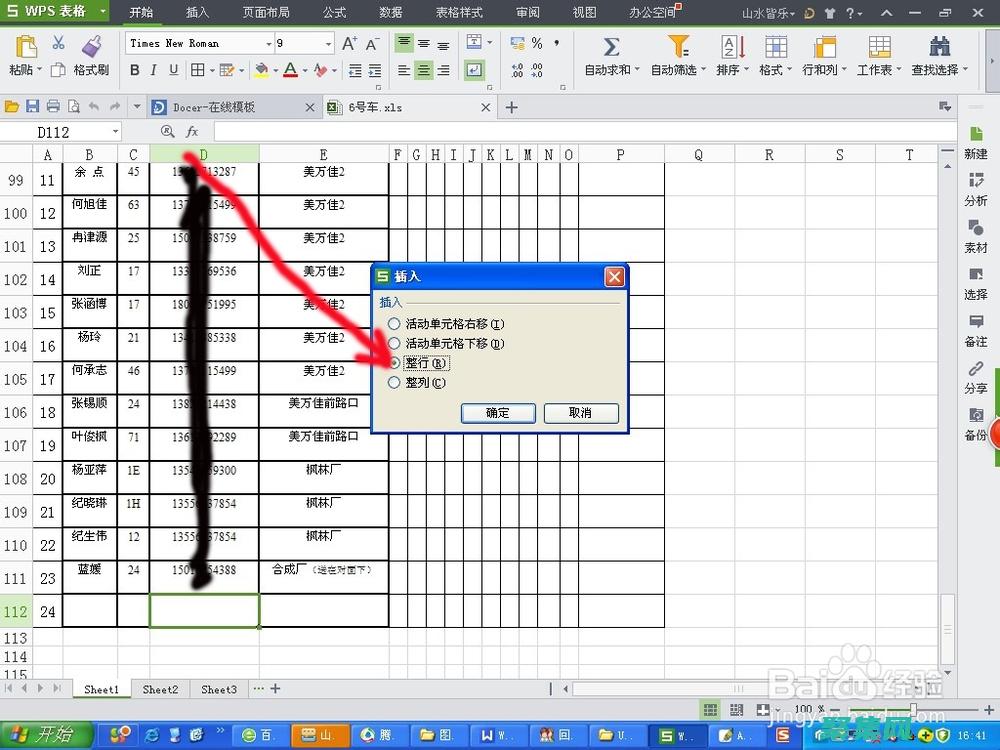
行是表中一个实体的记录,用另一种说法,表中的一行就是一条记录,每一行都有自己的唯一标识符,称为主键,主键用于将行与表中的其他行区分开来,除了主键之外,行还可以包含其他数据,例如实体的名称、地址或电话号码,行是表中最重要的组成部分之一,它们存储有关实体的信息,并且可以用来执行各种查询和操作,行的示例以下是一个表的示例,其中包含有关客户的...。
互联网资讯 2024-09-10 12:31:19
简介VisualBasic,VB,是一种高级编程语言,广泛用于开发Windows应用程序,VB初学者可以使用VB与SQL数据库建立连接,从而访问和管理数据,本文将指导您完成建立VB与SQL数据库连接的过程,先决条件安装VisualBasic安装SQLServer或MySQL等SQL数据库具有SQL数据库的访问权限步骤1,创建VB项目打...。
互联网资讯 2024-09-10 08:29:37

语言编程は、現代経済において急速に成長している分野であり、高い需要とやりがいのある機会を提供しています,初心者から業界の専門家になるまでの明確な道筋をたどることで、このエキサイティングなキャリアを追求することができます,段階1,基礎を築く入門コースを受講する,コーディングの基礎、データ構造、アルゴリズム、および一般的なプログラミング言...。
互联网资讯 2024-09-08 13:11:07

问题在Delphi和C,Builder应用中,使用大量VCL控件时可能会导致删除操作速度变慢,删除VCL控件时,除了释放控件本身的内存之外,还需要释放其子控件的内存,原因当删除VCL控件时,EmbarcaderoDelphi和C,Builder会按以下顺序执行操作,1.调用控件的`OnDestroy`事件处理程序,2.删除控件的子...。
技术教程 2024-09-07 18:19:04
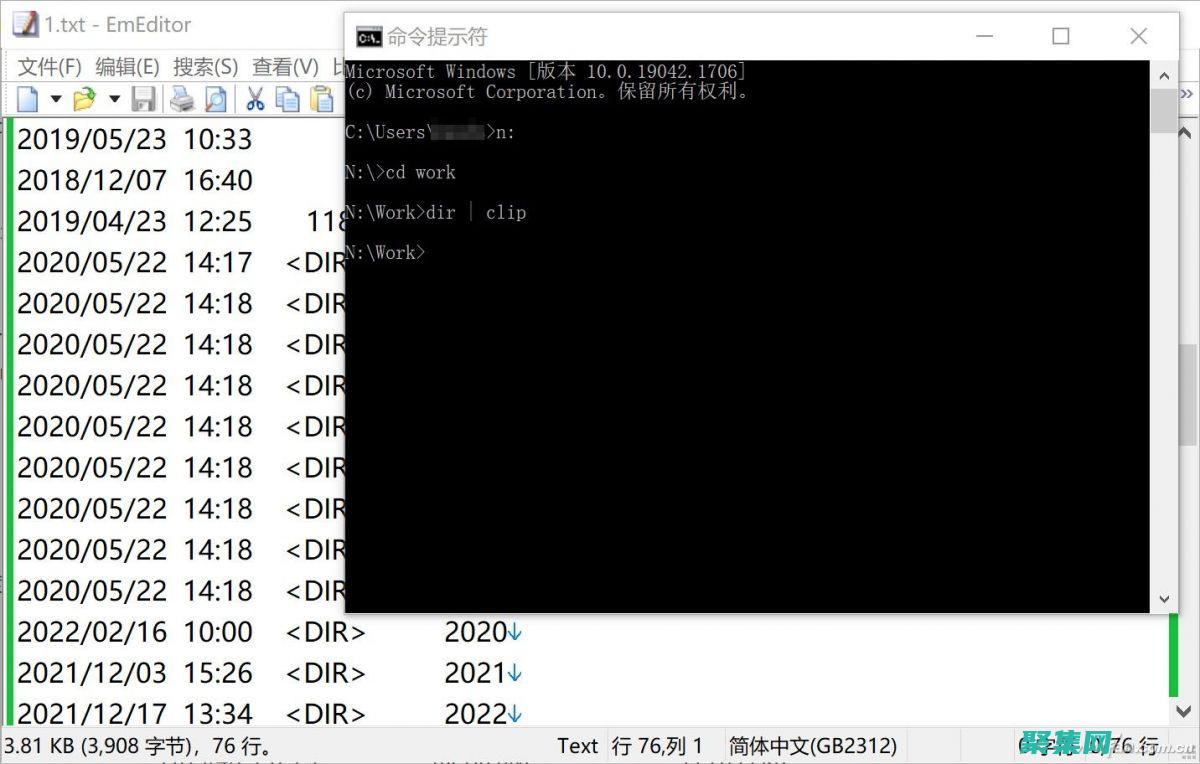
命令行界面,CLI,为高级用户和系统管理员提供了在计算机上执行任务的强大方式,本文将指导您如何使用控制台应用程序来解锁BitLocker,什么是BitLocker,BitLocker是Windows操作系统中的一项加密功能,用于保护数据免受未经授权的访问,它可以加密整个驱动器,包括操作系统分区,在控制台中使用BitLocker要使用B...。
互联网资讯 2024-09-07 06:08:43